顯示包含「樹莓派環境建置」標籤的文章。顯示所有文章

2023年8月7日星期一

Raspberrypi Uart Console設定

        有些開發過程, 不需要使用螢幕,那該如何進行嵌入式專案的開發呢?目前大致上有兩個一個是透過Uart Console及TCPSocket進行,本篇記錄如何開啟Uart 操作樹莓派。

前置作業,依照此篇完成環境建置下命令關閉電源將SD卡取出


電路接線


步驟

Step1. 將SD 卡插入讀卡機

會挑出以下畫面,此刻不用緊張,按下取消即可


Step2. 找到config.txt


Step3. 修改內容

開始進行設定,在檔案的最後一行加入enable_uart=1
修改完畢後,儲存並重新裝回raspberrypi,但是先不用上電

Step4. 終端機設定

開啟終端機軟體,設定115200
開啟Tera Term,會跳出以下視窗,選擇對應的連接埠並開啟
如果找不到序列埠,軟體重開即可


設定Baudrate 為115200


Step5.上電顯示顯示類似下圖,代表成功了


2023年8月3日星期四

樹莓派環境建置 Raspberry Pi OS Lite

                                樹莓派官方提供不少版本方便使用者學習,有可以直接跑在電腦上的,也有跑在樹莓派開發板上的,本篇針對跑在樹莓派上的精簡版Raspberry Pi OS Lite記錄環境建立過程,為以後學習Linux 嵌入式作為一個起頭。

環境準備


電腦作業系統

1. Windows 10

軟體

1. Win32DiskImager

硬體

1. Raspberry Pi3
2. 電源5V + micro usb 
3. 7吋螢幕+HDMI線+ micro usb
4. USB SD讀卡機
5. USB鍵盤滑鼠
6. SD卡64G


步驟


Step1. 下載樹莓派作業系統

https://www.raspberrypi.com/software/operating-systems/

這裡點選紅框的Raspberry Pi OS Lite,解壓縮後比較小,有需要的軟體再手動安裝。

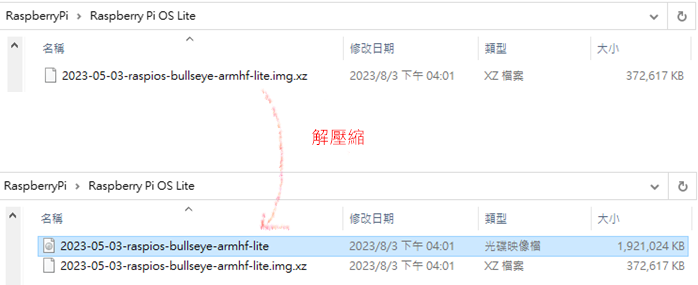
Step2. 將下載的檔案解壓縮,獲得光碟映像檔 (.img)


Step3. 透過Win32磁碟映像檔工具寫入至SD


(選擇解壓縮的映像檔)

Step4. SD卡插入樹莓派後並上電

如果看到下面畫面跳出,恭喜你成功了!接下來就是一路下一步及等待系統初始化


Step5. 設定一些資料

接下來依照畫面顯示進行設定使用者名稱及密碼


就此就告一段落。

參考資料


打賞按讚